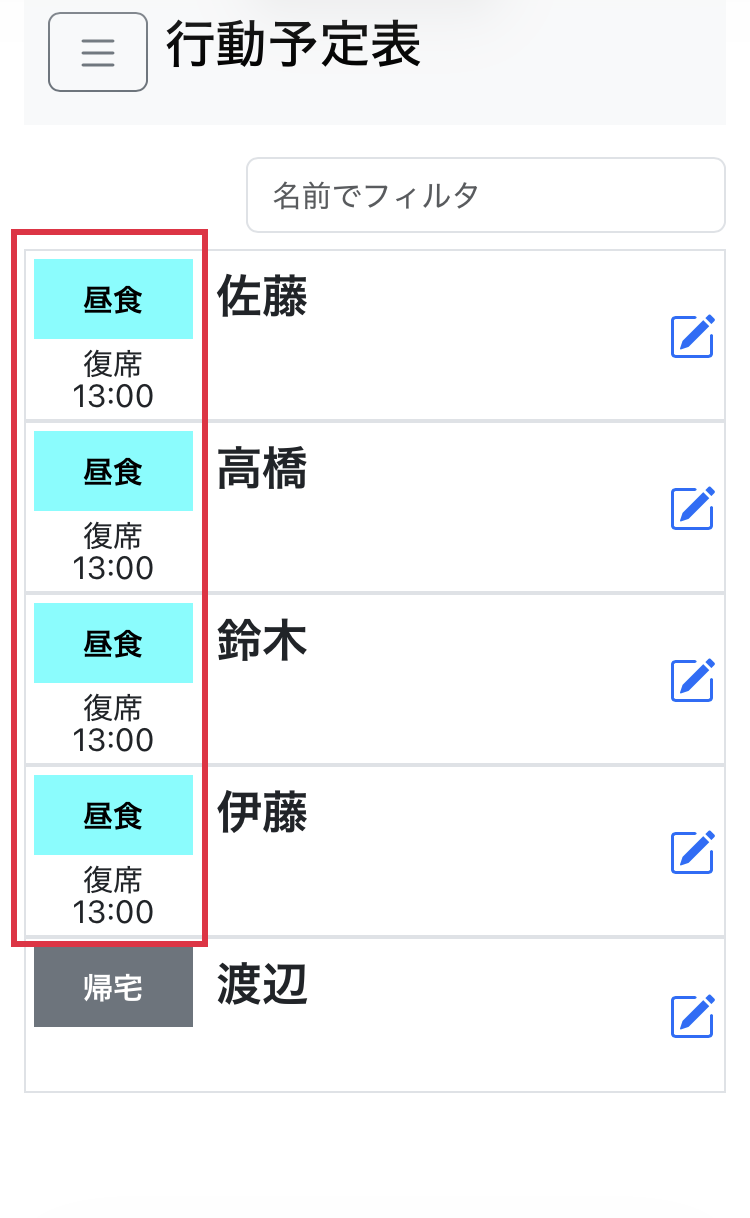
10. 状態パネルをカスタマイズする
状態パネルとは、予定表上のチームメンバーの名前の左側にある「在席」や「帰宅」といった表示を指します。
以下で説明する機能は、状態パネルの文言や色などを組織にあった形にカスタマイズできる機能です。
ここでは例として「休憩」を「昼食」に変え、水色の背景色に黒い文字色の表示に変更していきます。
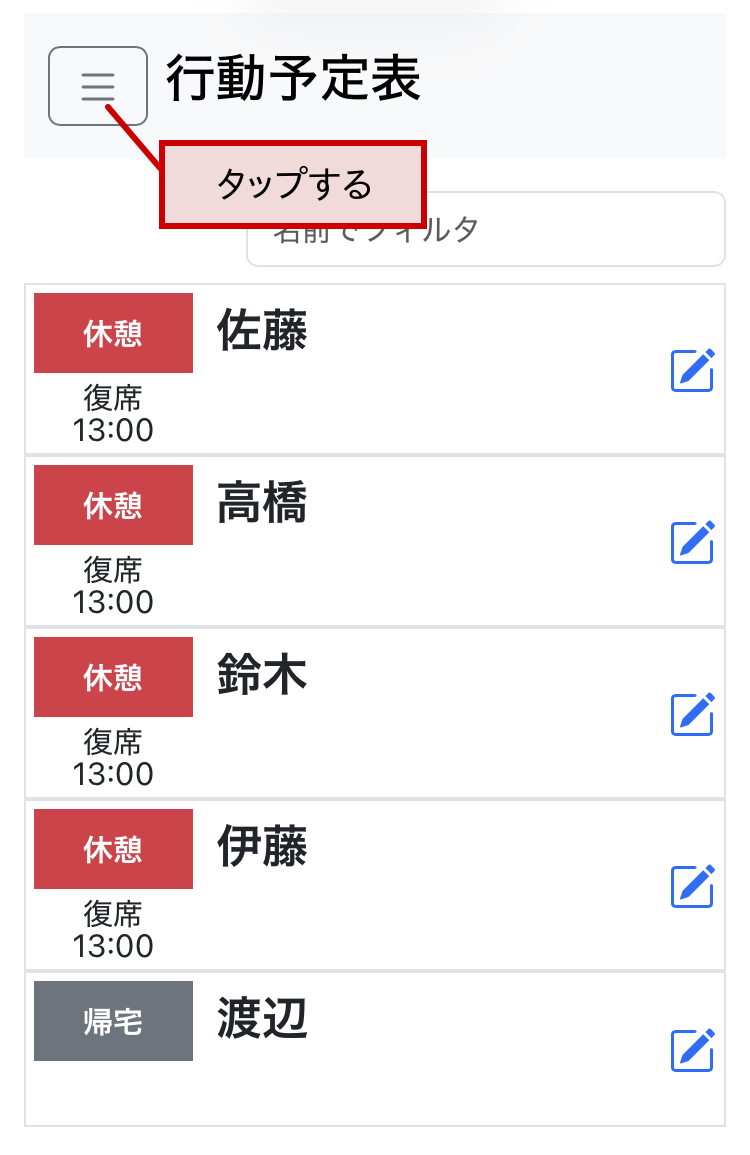
画面左上の「」をタップしてください。
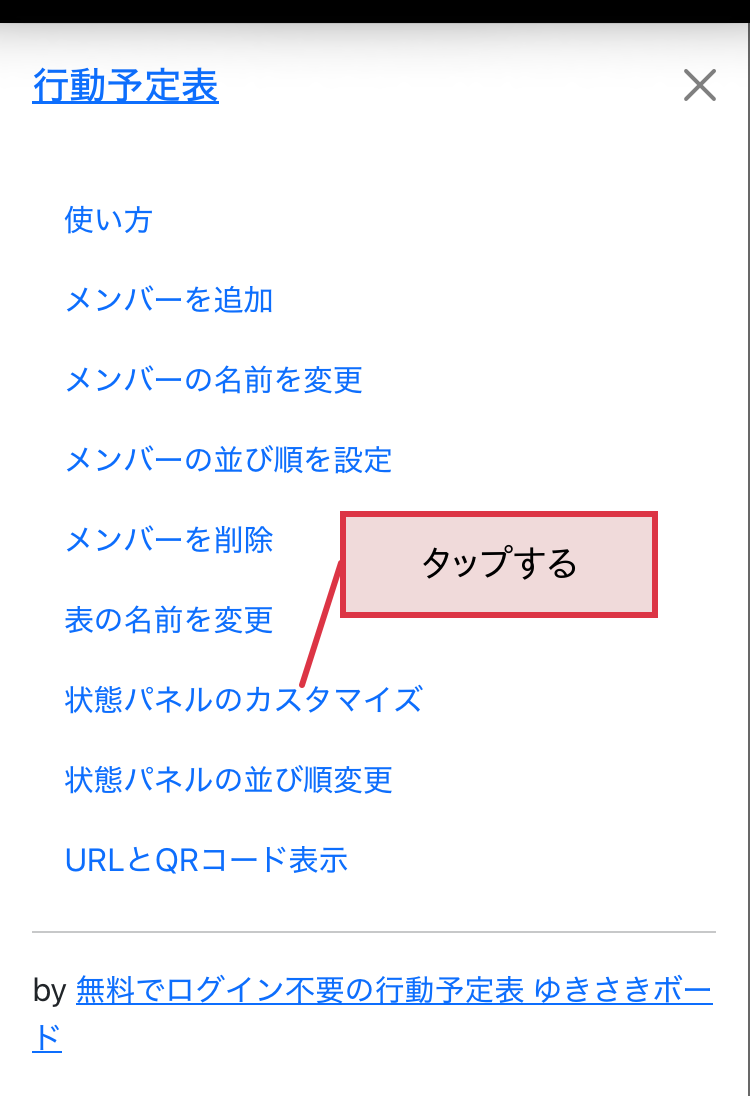
メニューが現れます。
現れたメニューの「状態パネルのカスタマイズ」をタップしてください。
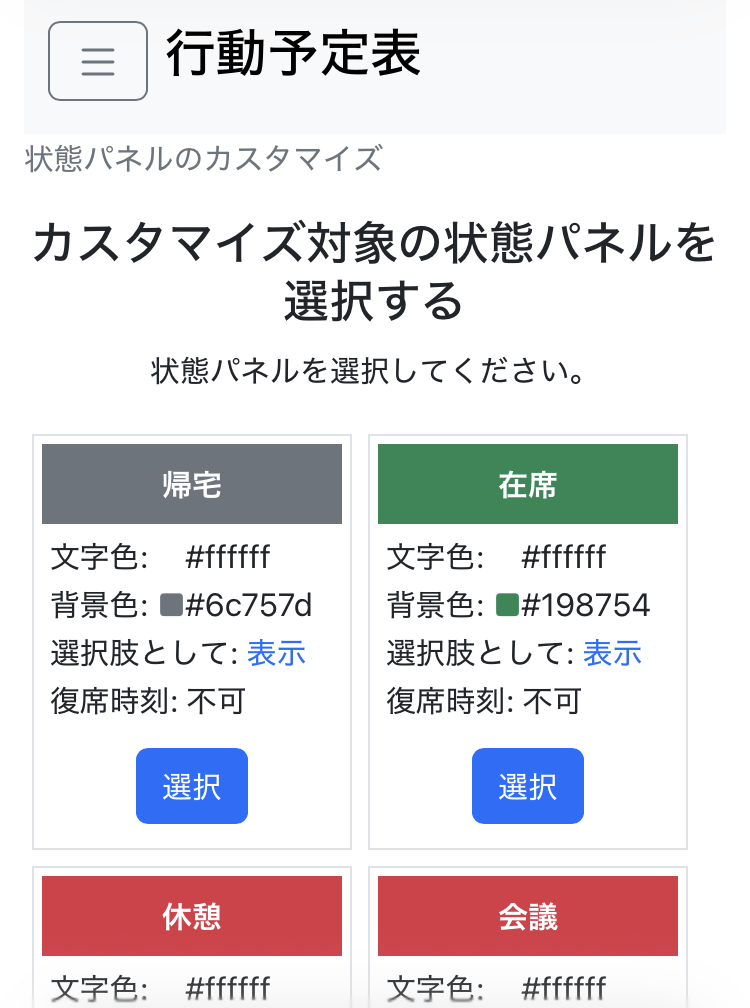
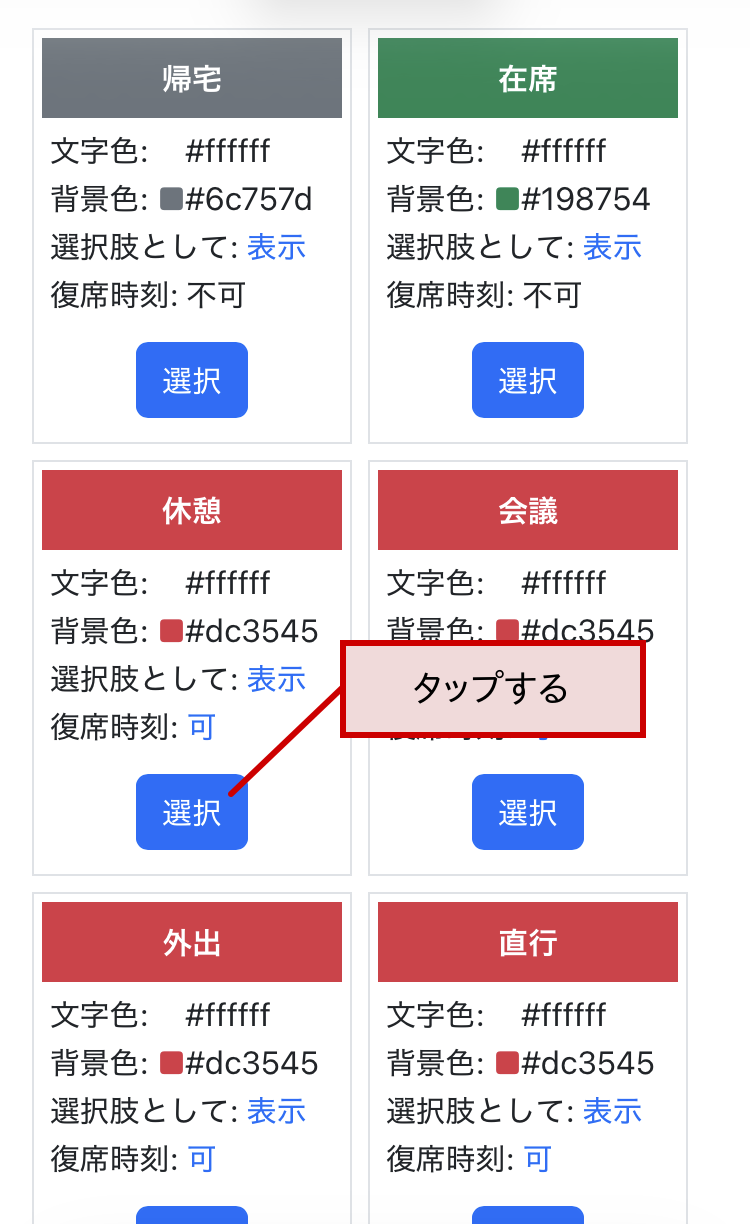
カスタマイズ対象の状態パネル選択画面が開きます。
選択肢として表示していないものを含め、合計18件の状態表示が設定項目とともに並んでいます。
状態パネルの文字色です。
状態パネルの背景色です。
各メンバーの状態変更画面で選択肢として表示するかどうかを設定する項目です。
この項目が「非表示」の場合、この画面では選択ボタンの背景色が暗い色になっています。
各メンバーの状態変更画面で復席時刻の入力可否を設定する項目です。
タップすると各状態パネルのカスタマイズ画面に進めます。
カスタマイズしたい状態パネルの選択ボタンをタップすると、カスタマイズ画面が開きます。
ここでは例として「休憩」の文言をカスタマイズするため、
「休憩」の選択ボタンをタップしてください。
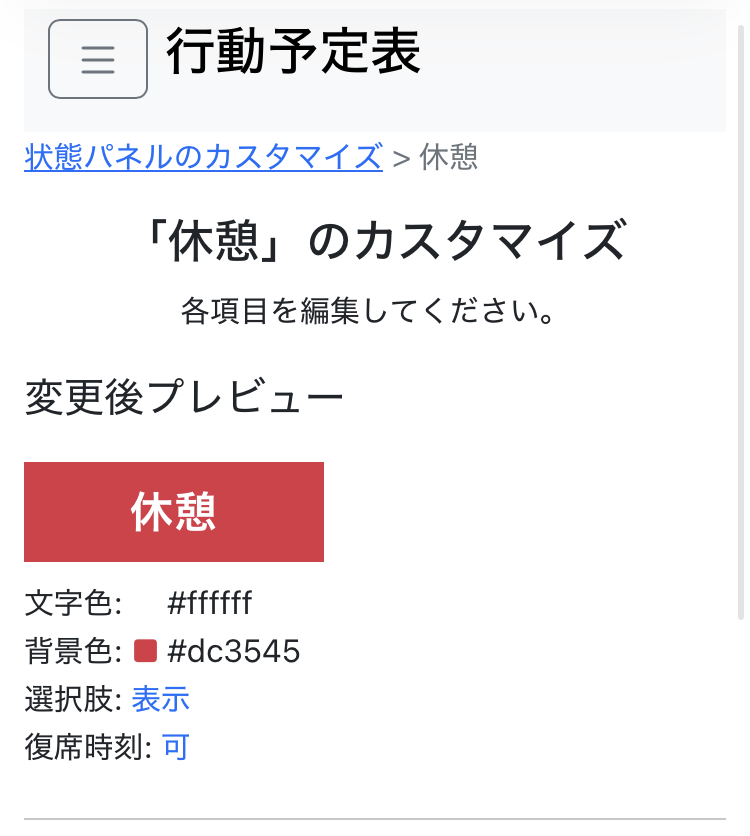
カスタマイズした結果のプレビューを表示しています。
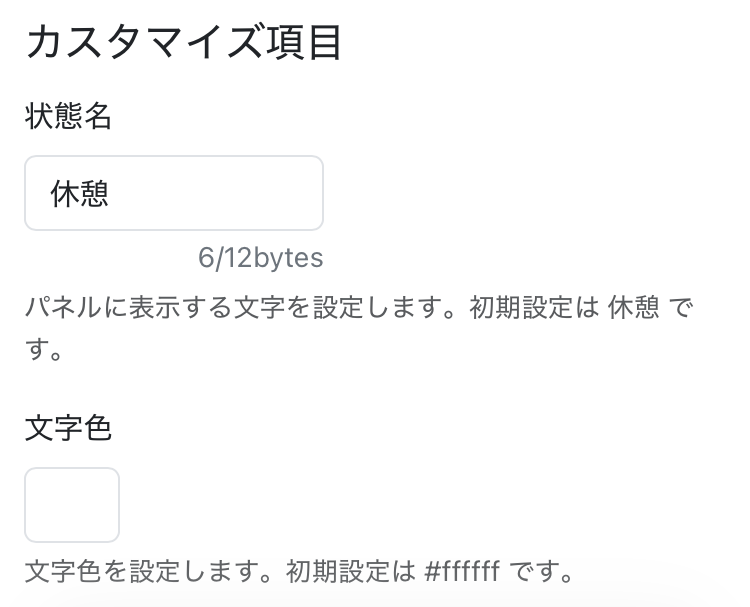
状態パネルの文言です。12バイト(全角4文字)までの文字列を入力できます。
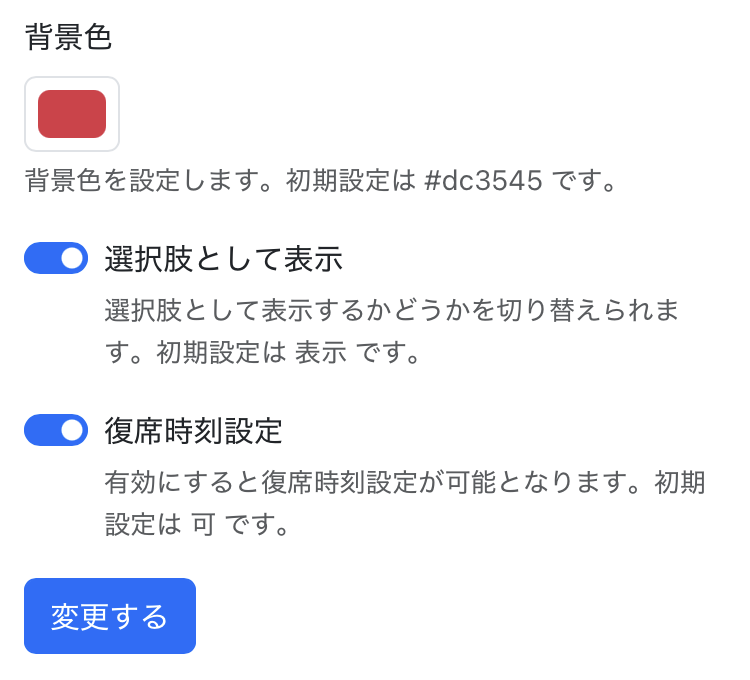
状態パネルの文字色または背景色です。色の入った枠をタップするとカラーピッカーが表示され、色を選択できます。なお、カラーピッカーはブラウザによって仕様が異なります。
各メンバーの状態変更画面で選択肢として表示するかどうかを設定する項目です。
タップすると表示/非表示を切り替えられます。色が付いているときが「表示」です。
各メンバーの状態変更画面で復席時刻の入力可否を設定する項目です。
タップすると可/不可を切り替えられます。色が付いているときが「可」です。
タップするとカスタマイズした内容を反映します。
それでは、例として「休憩」の文言を「昼食」に変え、水色の背景に黒い文字の表示に変更していきます。
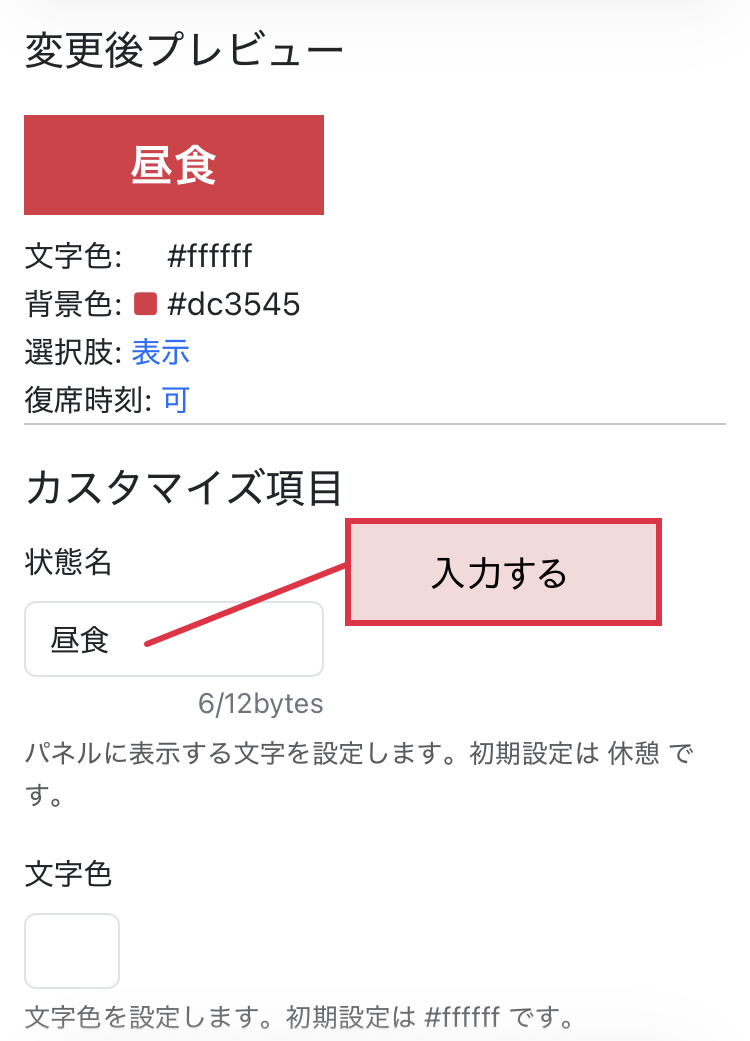
まず状態名の入力欄の「休憩」を削除し、「昼食」を入力します。
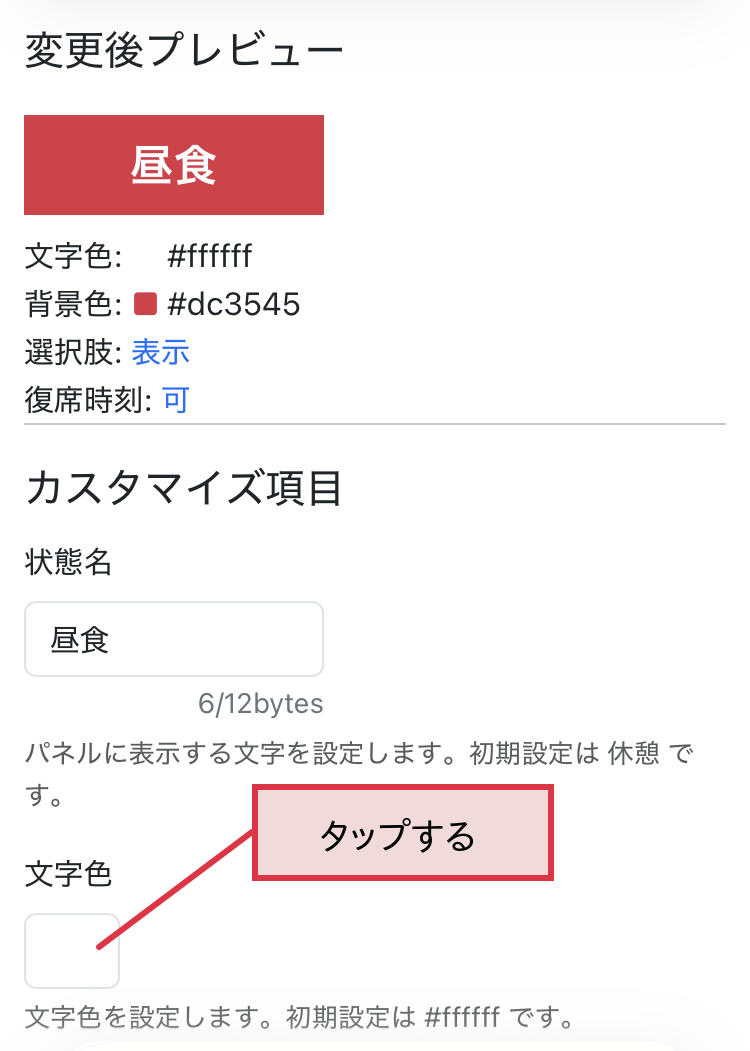
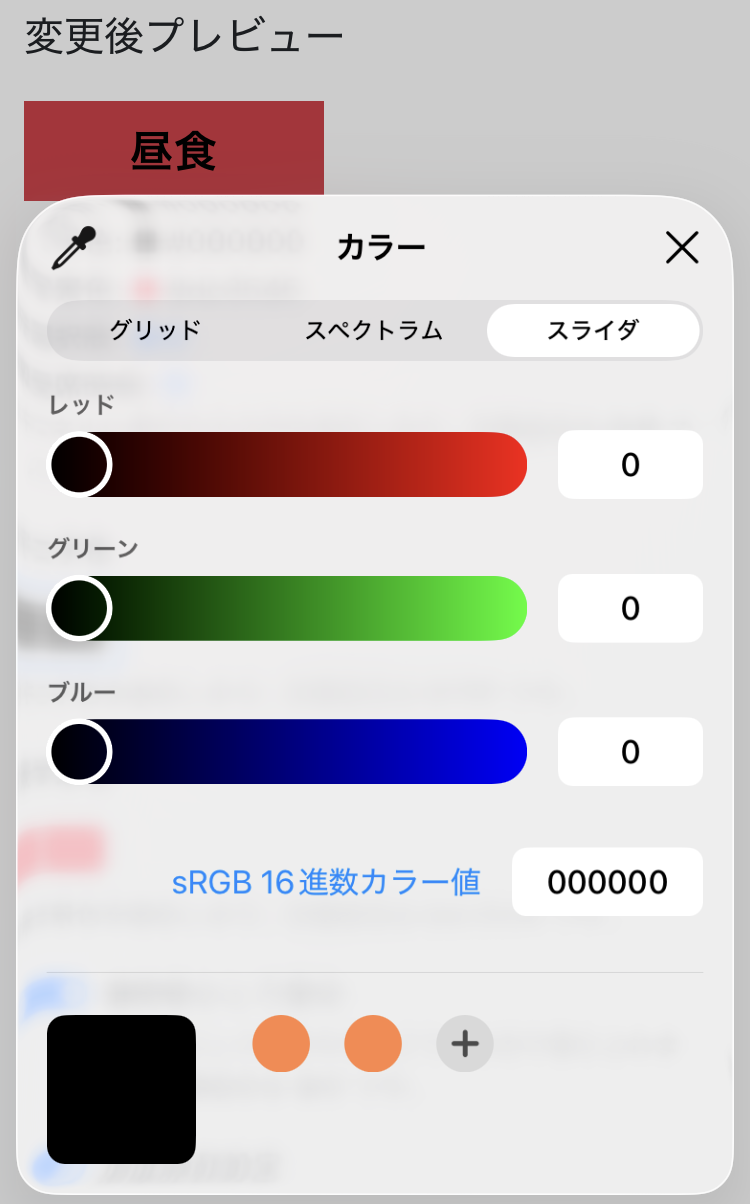
色の入った枠をタップするとカラーピッカーが表示されるので、黒色を設定します。
カラーピッカーの形状はお使いのブラウザに依存しているため、ここに掲載しているスクリーンショットと形状が異なる場合があります。
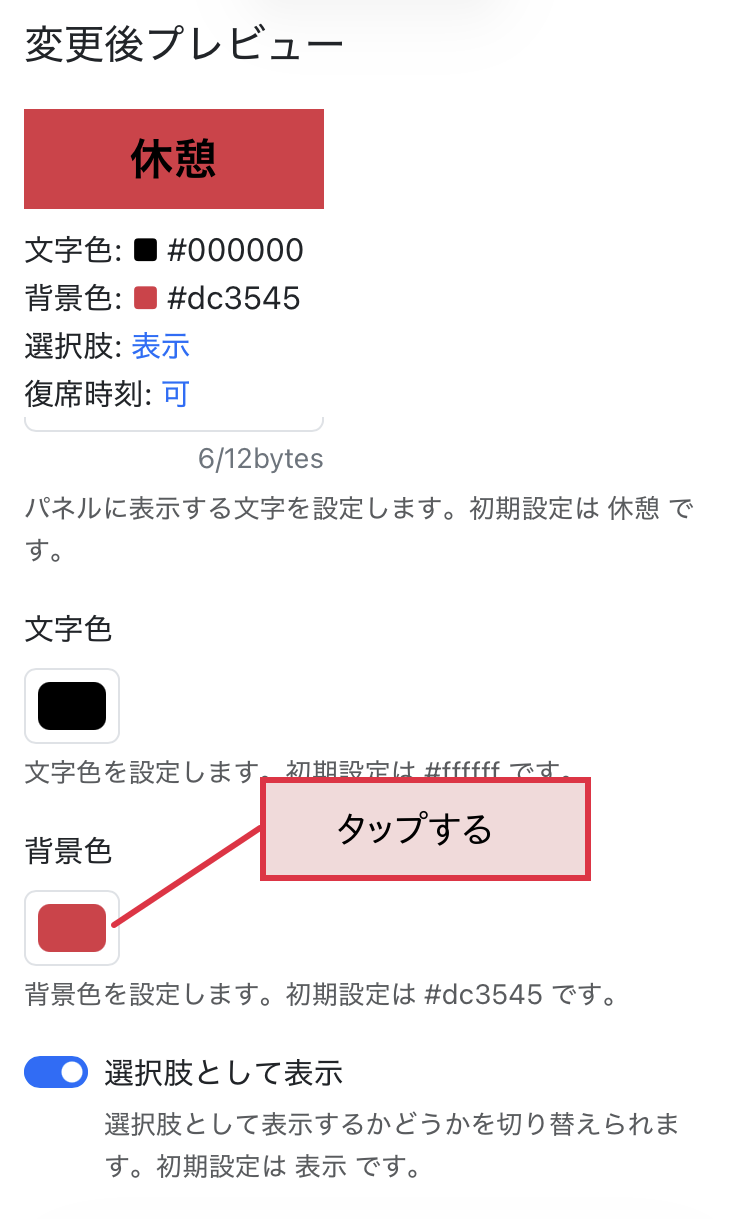
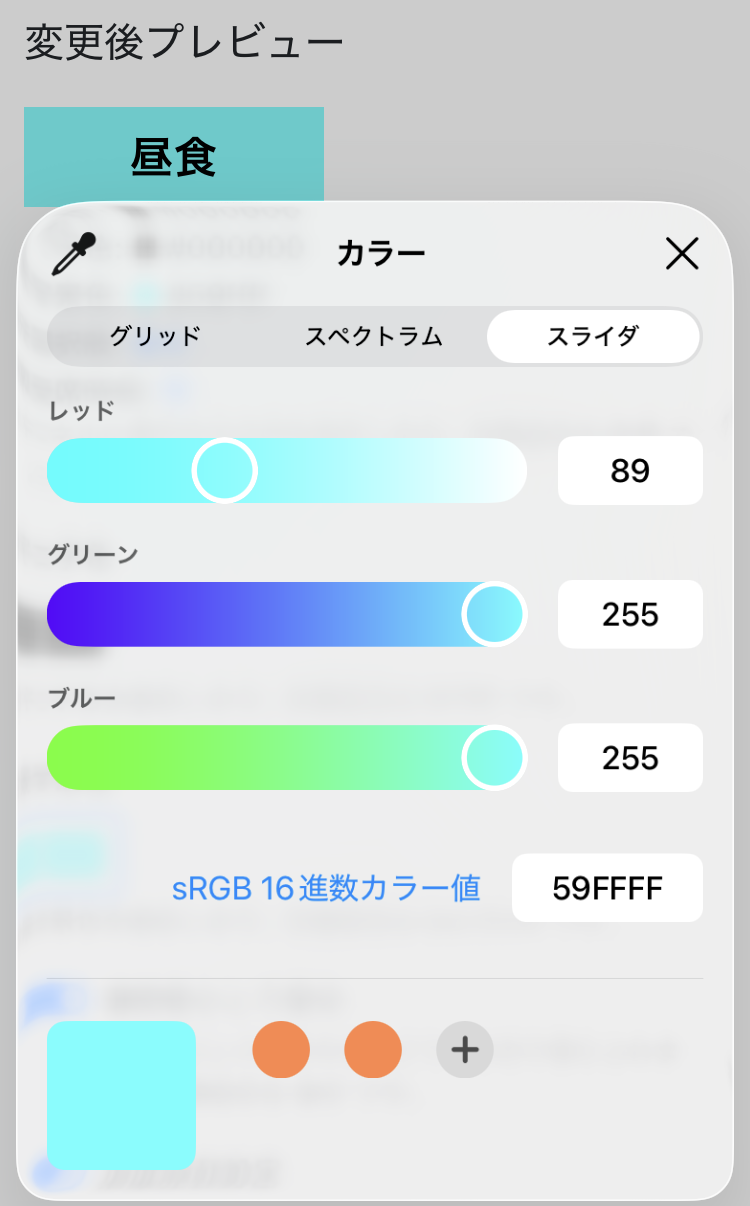
色の入った枠をタップするとカラーピッカーが表示されるので、水色を設定します。
カラーピッカーの形状はお使いのブラウザに依存しているため、ここに掲載しているスクリーンショットと形状が異なる場合があります。
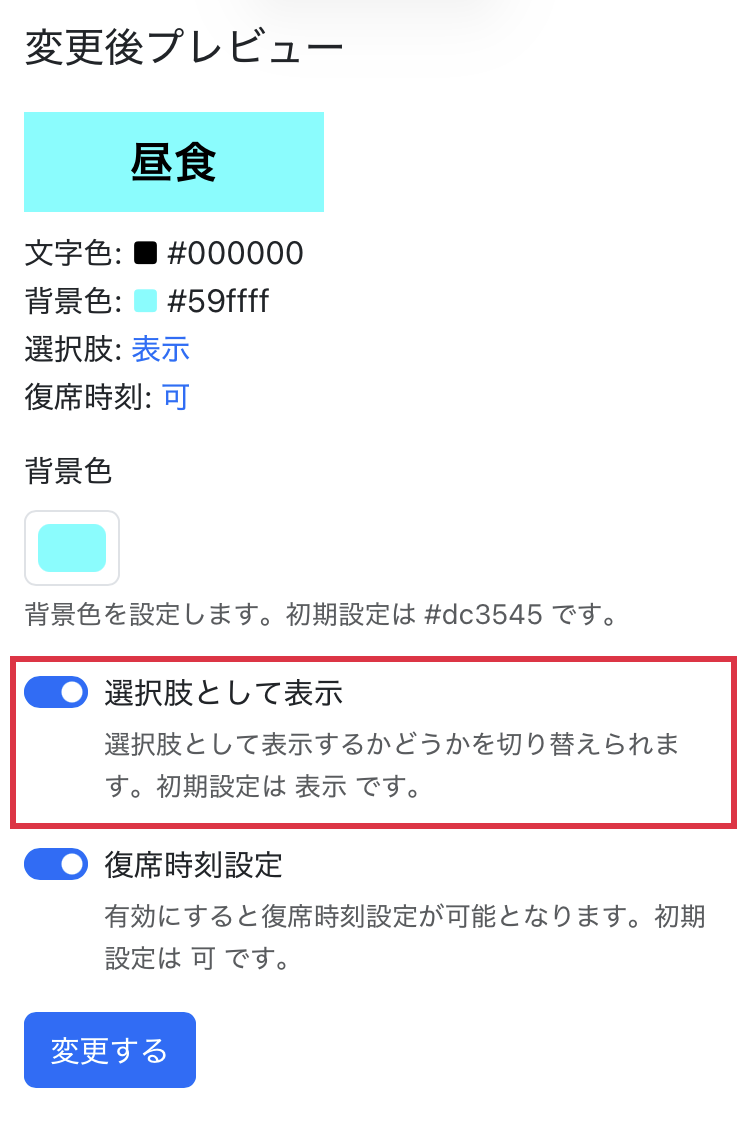
今回の例ではこの状態パネルの使用を中止するわけではありませんので、「表示」のままにします。
「非表示」にすると、選択肢として表示されなくなります。チーム内で使うことがない状態パネルは「非表示」にしておくといいでしょう。
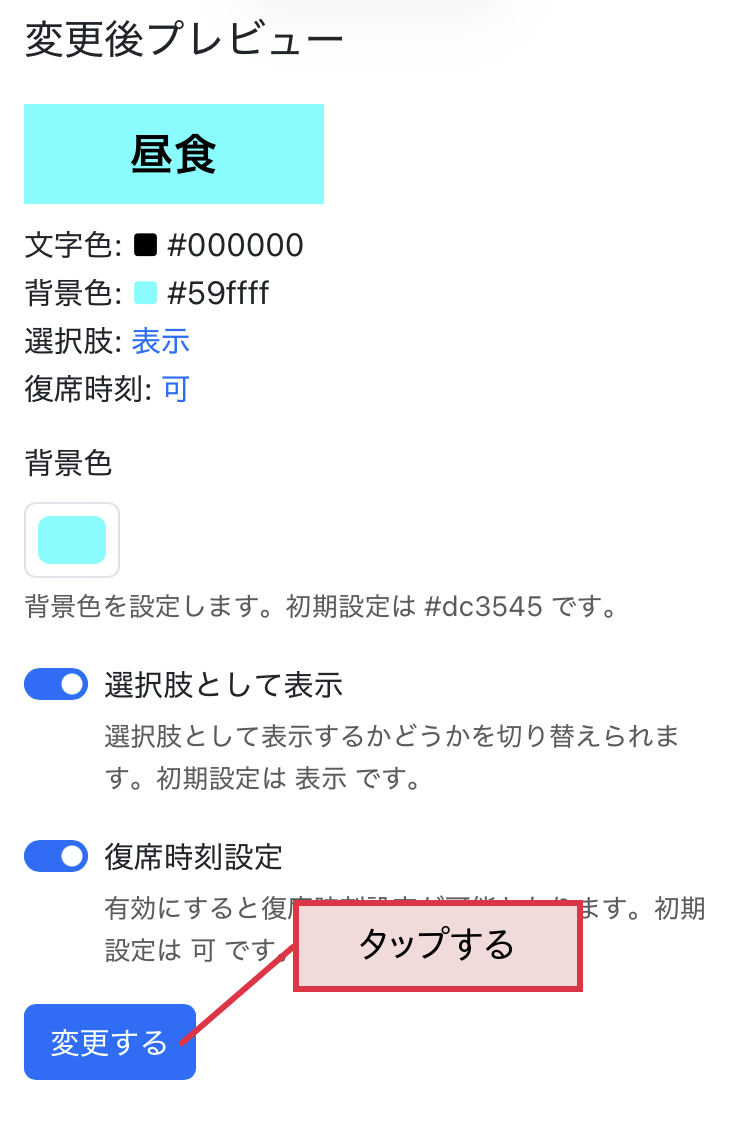
今回の例では既存の「休憩」の文言と色を変えていますが、表す状態は変わらないので「可」のままにします。
「可」にすると、復席時刻の設定が可能となります。席に戻ってくることが前提となる状態のときは「可」にするといいでしょう。

ここまでの操作で必要な編集ができましたので、「変更する」ボタンをタップしてください。
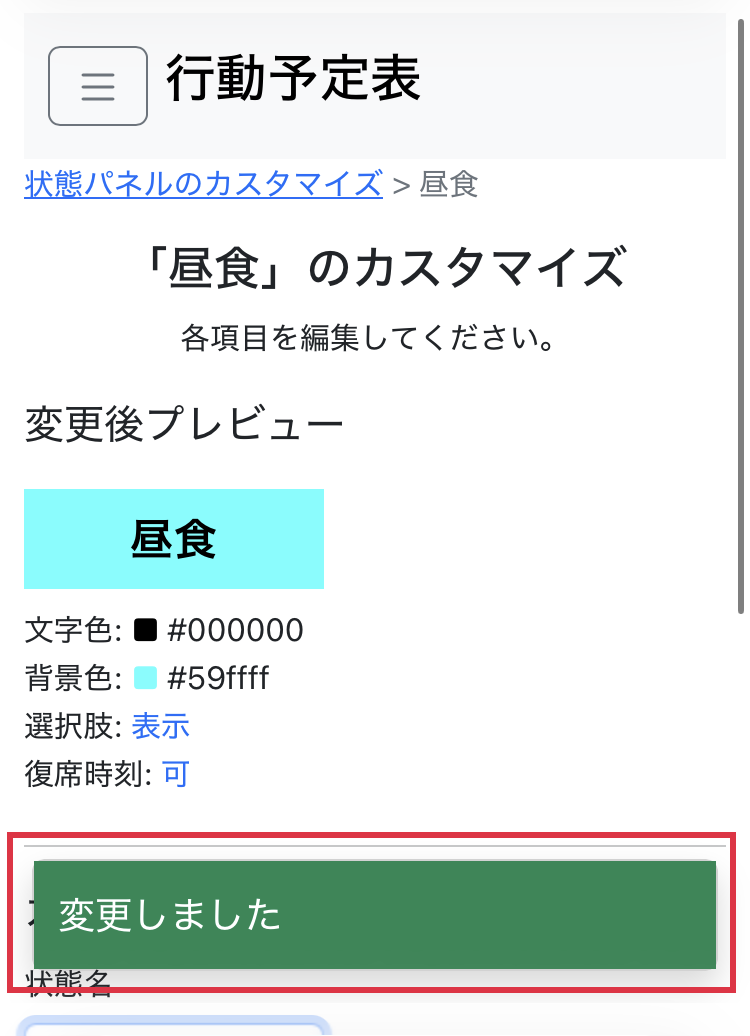
変更が反映されると「変更しました」というメッセージが画面に表示されます。
予定表タイトルをタップして、予定表を表示してください。
状態を「休憩」に設定していたメンバーの状態が「昼食」となり、色も変わったことが確認できます。