11. 状態パネルを追加する
このページは 10. 状態パネルをカスタマイズする を確認済みの方向けの内容です。
前のページでは状態パネルをカスタマイズする方法を説明しました。その応用として、状態パネルを追加する方法を説明します。
チームに合った状態が無い場合に、最大6件まで状態の選択肢を増やすことができます。
ここでは例として、リモート勤務するメンバーが多い組織で使うことを想定した「リモート」という状態パネルを追加していきます。
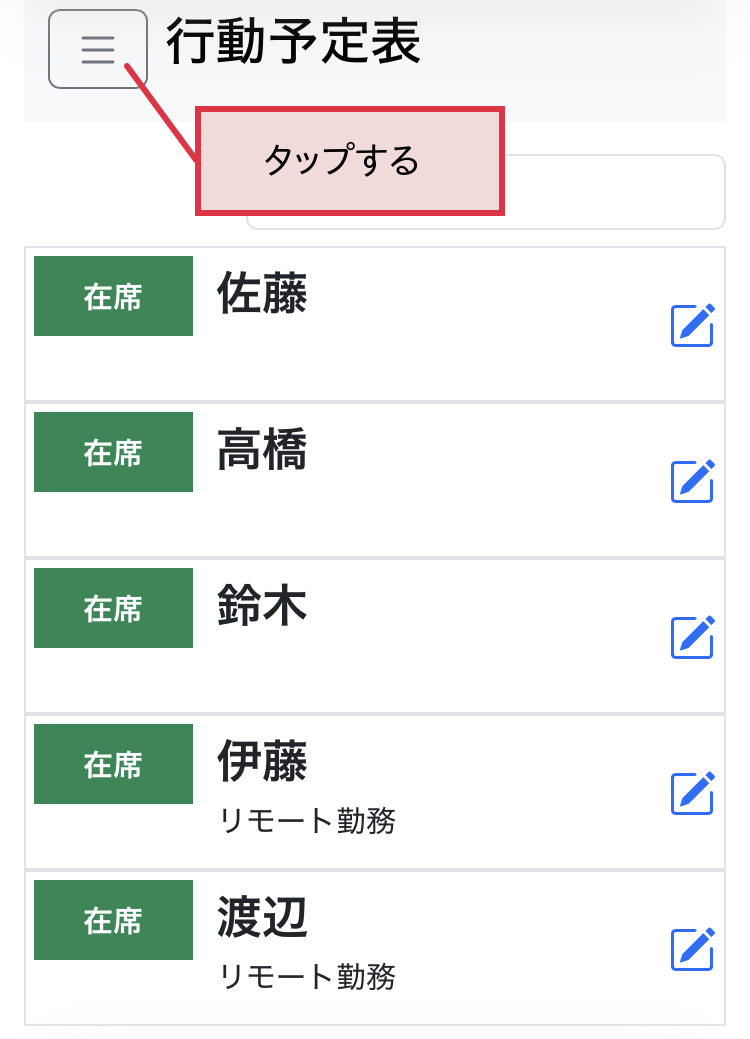
画面左上の「」をタップしてください。
メニューが現れます。
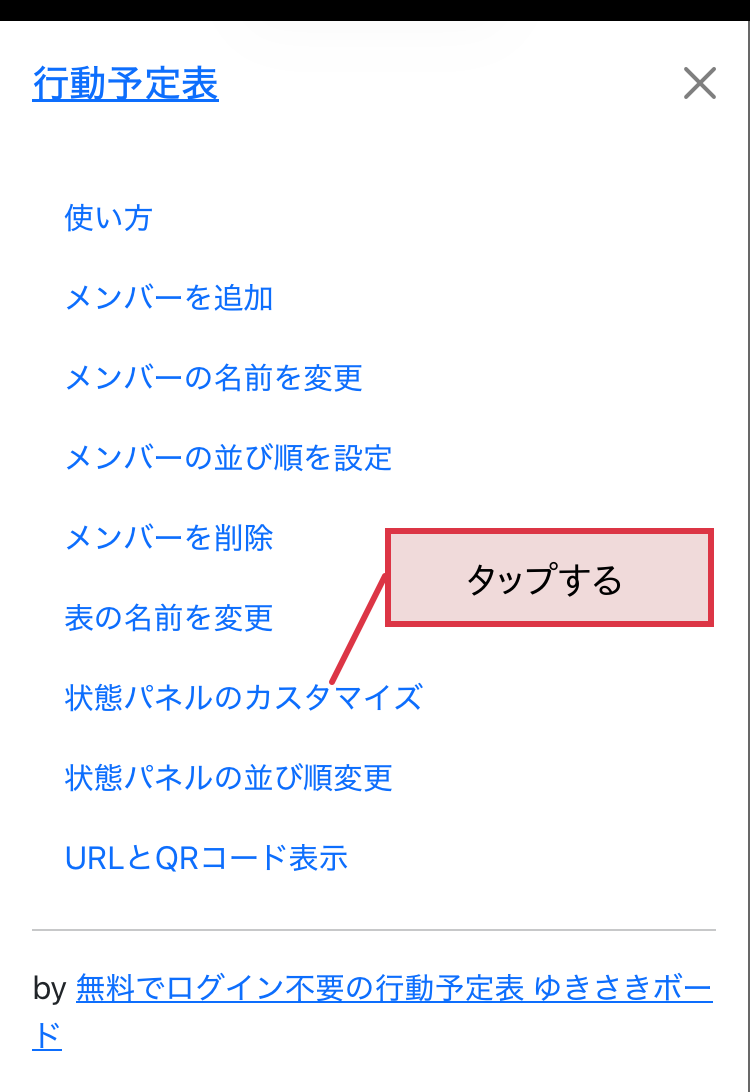
現れたメニューの「状態パネルのカスタマイズ」をタップしてください。
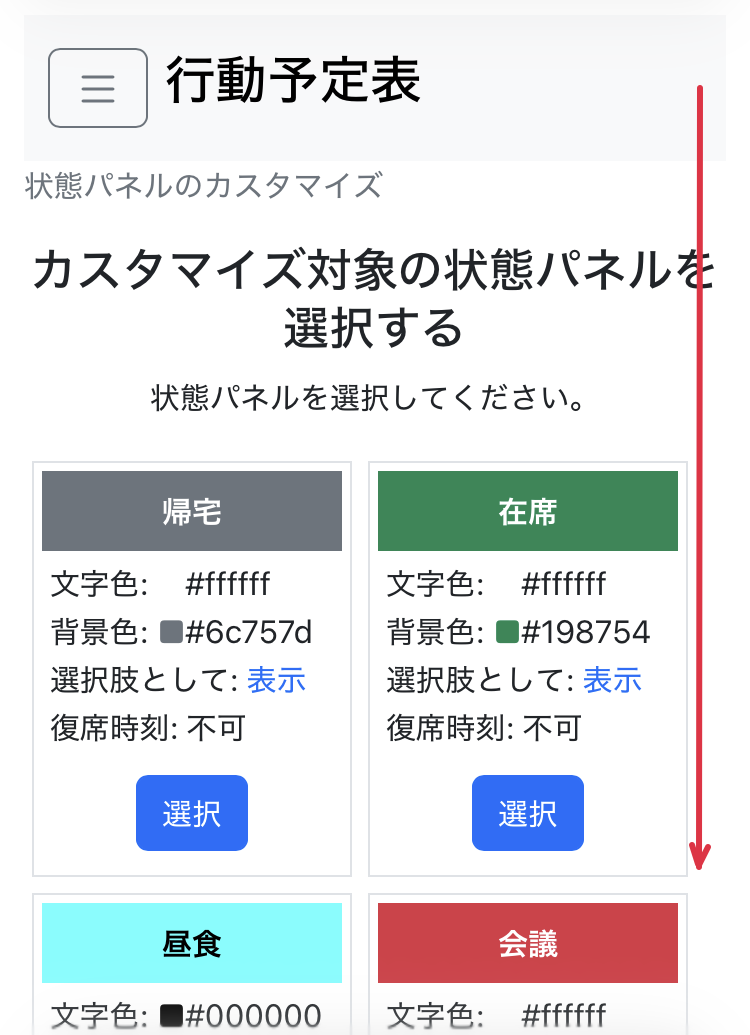
カスタマイズ対象の状態パネル選択画面が開きます。
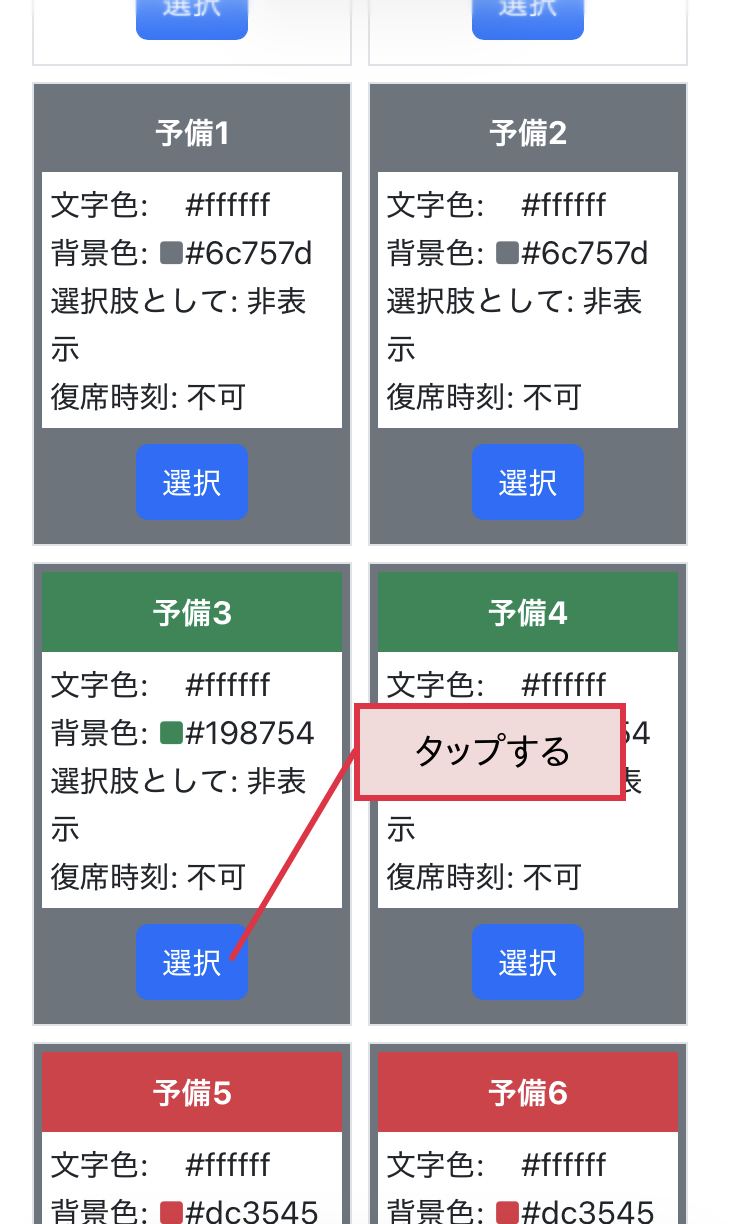
カスタマイズ対象の状態パネル選択画面では、選択肢として表示されていない予備と名の付く状態パネルが6件用意されています。
これらをカスタマイズすることで新しい状態パネルを追加することができます。
選択ボタンの背景が灰色になっている状態パネルが、状態変更時の選択肢として表示されていない状態パネルです。
ここでは例としてリモート勤務していることを表す「リモート」を新たに作成していきます。
色は自由に変更可能ですが「在席」と意味合いが近い状態なので、今回は「在席」と同じ色の状態パネルをカスタマイズして使うことにしましょう。
「予備3」の選択ボタンをタップしてください。
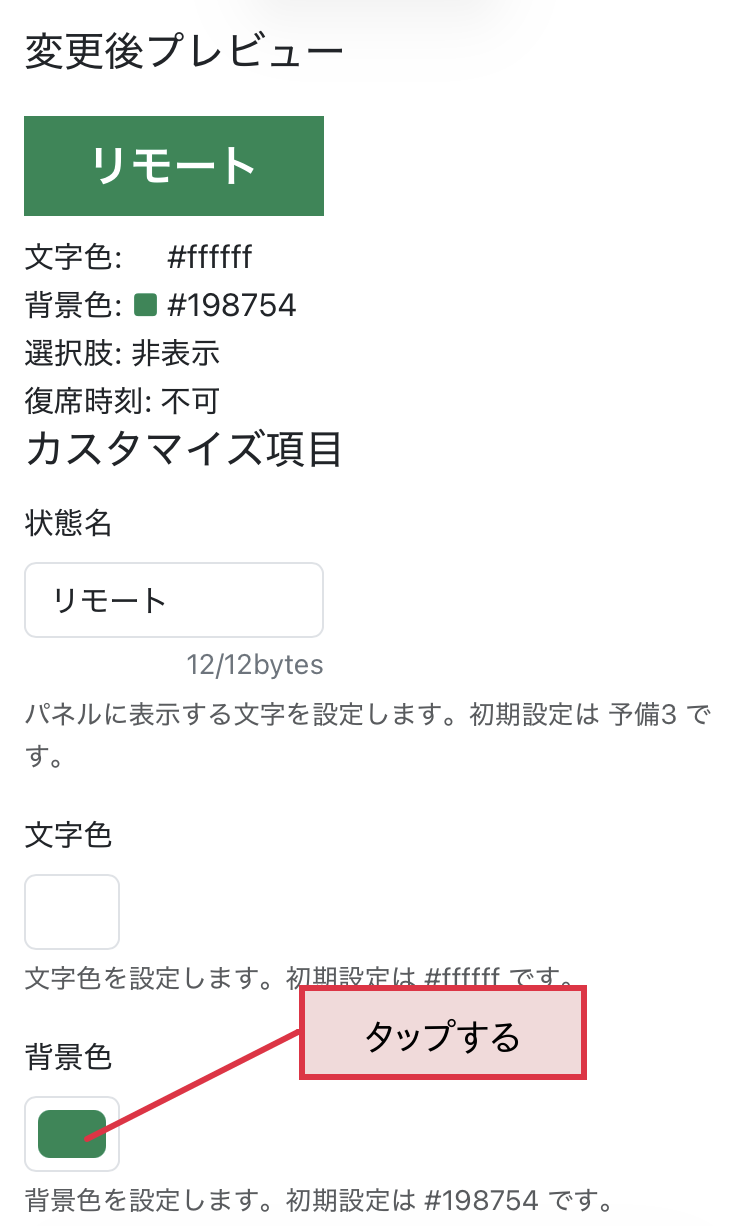
「予備3」のカスタマイズ画面が開くので、状態名の入力欄の「予備3」を削除し「リモート」を入力します。

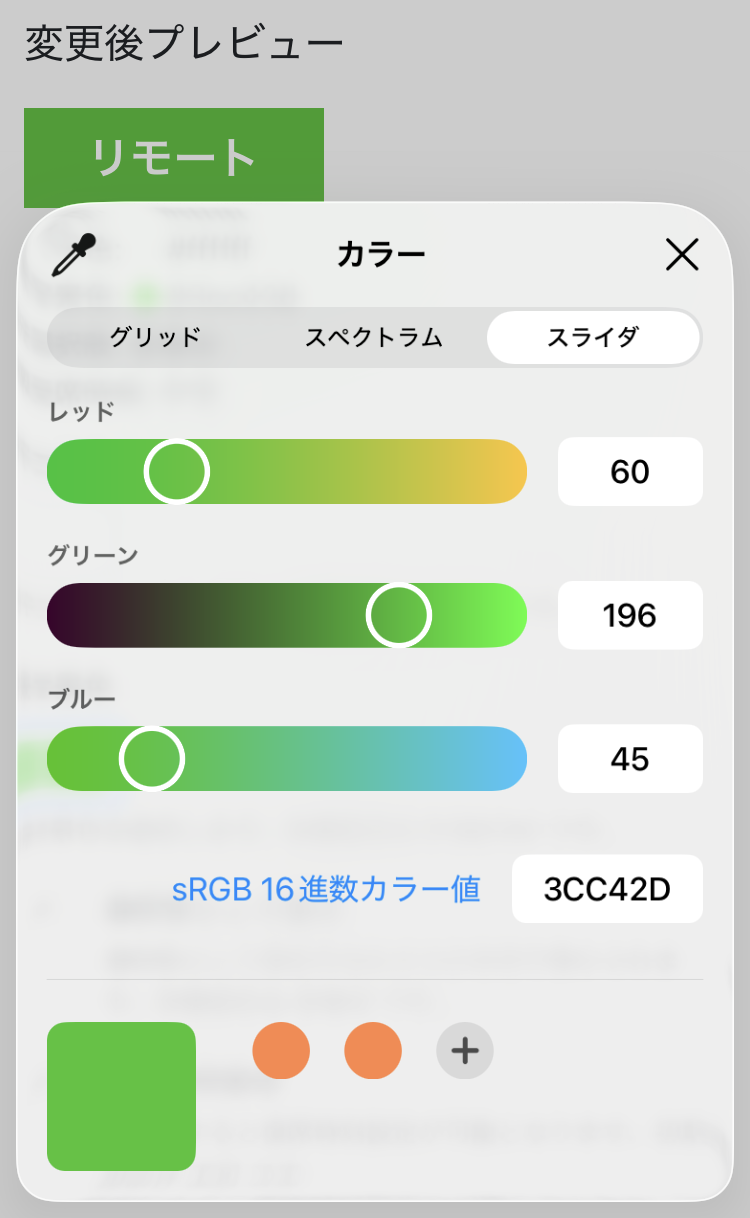
そのままの背景色でも問題ありませんが、この例では「在席」と区別しやすいよう黄緑色を設定します。なお、文字色については白色のままとするため省略しています。
カラーピッカーの形状はお使いのブラウザに依存しているため、ここに掲載しているスクリーンショットと形状が異なる場合があります。
予備の状態パネルは「非表示」となっていますので、タップして「表示」に切り替えます。
これにより、メンバーの状態変更時に「リモート」が選択肢として現れるようになります。
なお、復席時刻の設定については今回は必要ないので省略しています。
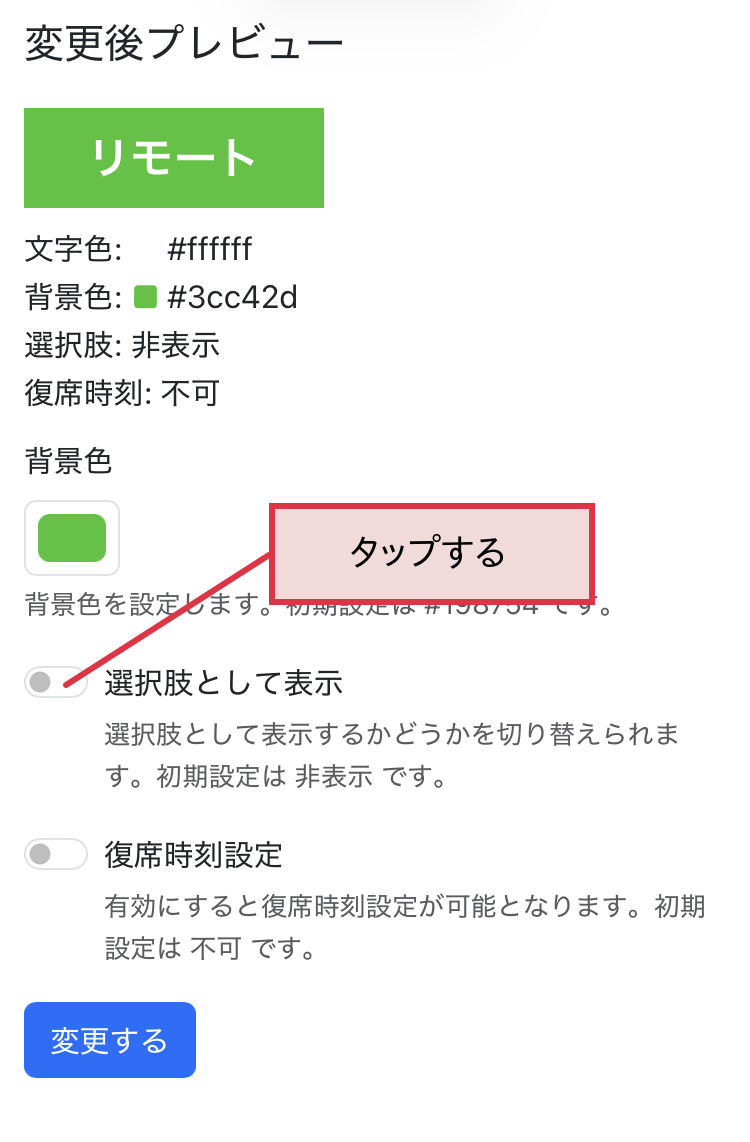
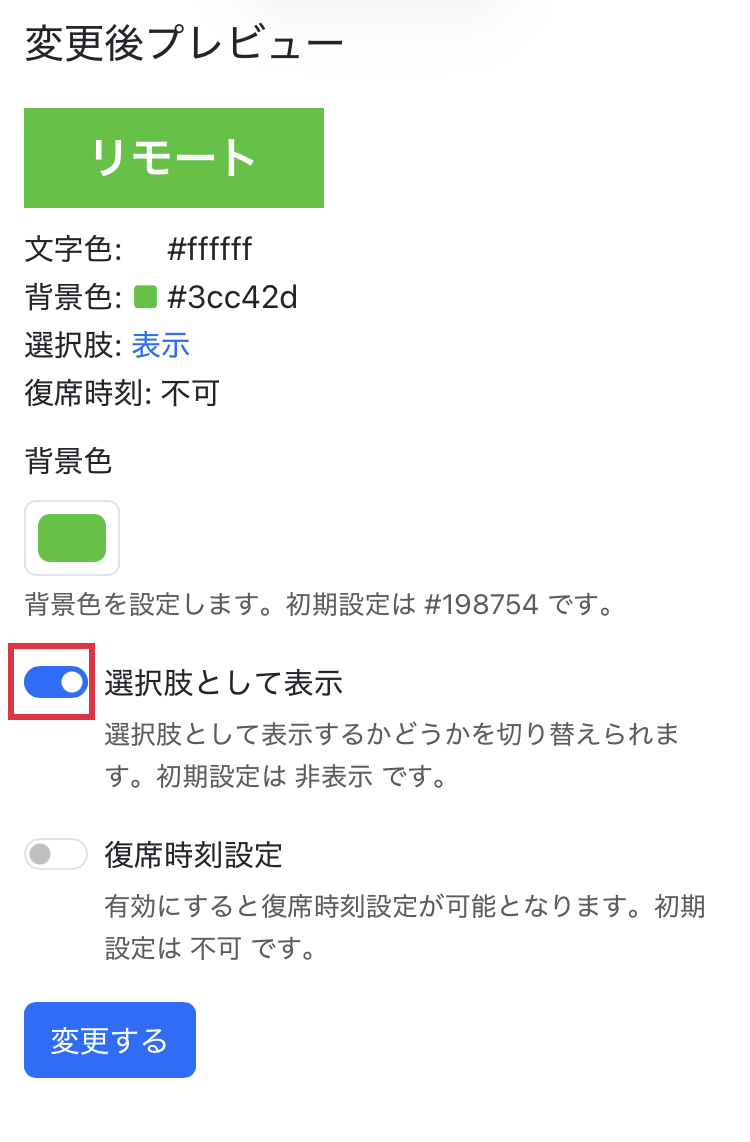
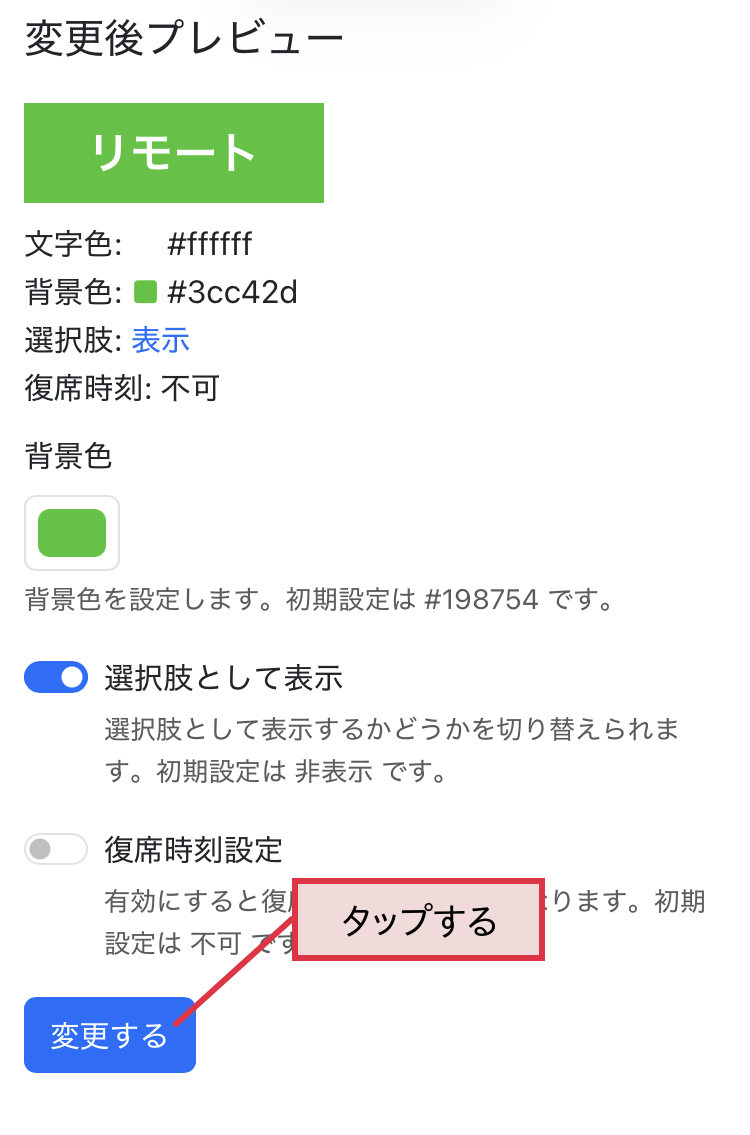
ここまでの操作で必要な編集ができましたので、「変更する」ボタンをタップしてください。
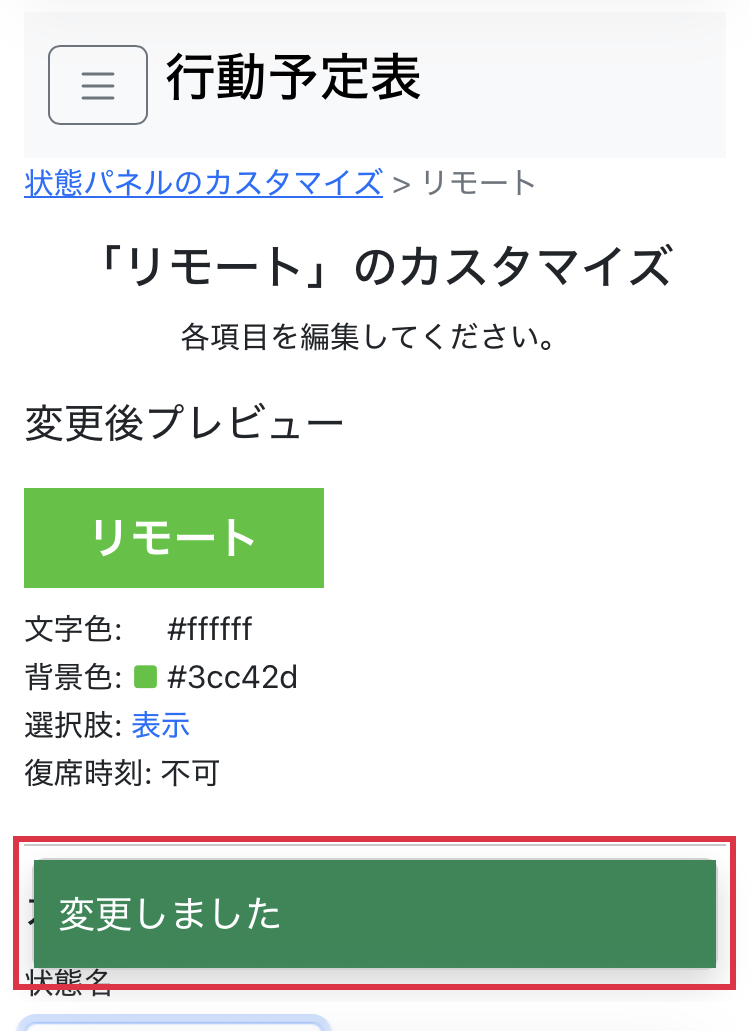
変更が反映されると「変更しました」というメッセージが画面に表示されます。
予定表タイトルをタップして予定表を表示してください。
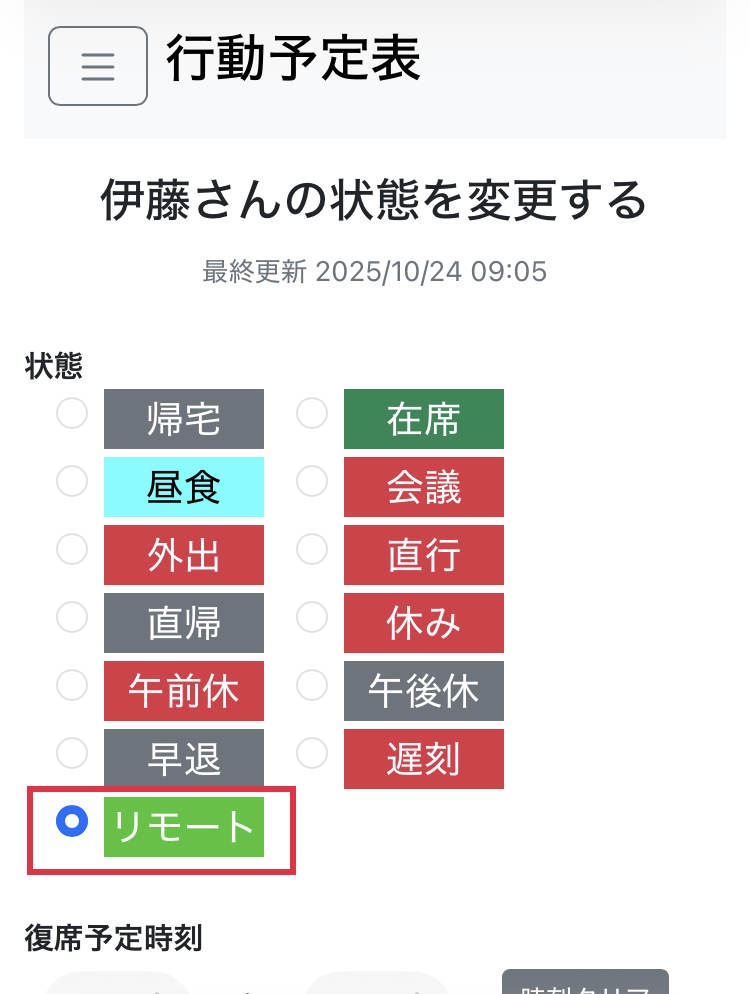
メンバー名の右にある変更ボタンをタップして状態変更画面を開くと、追加した状態パネルが選択肢として現れていることを確認できます。
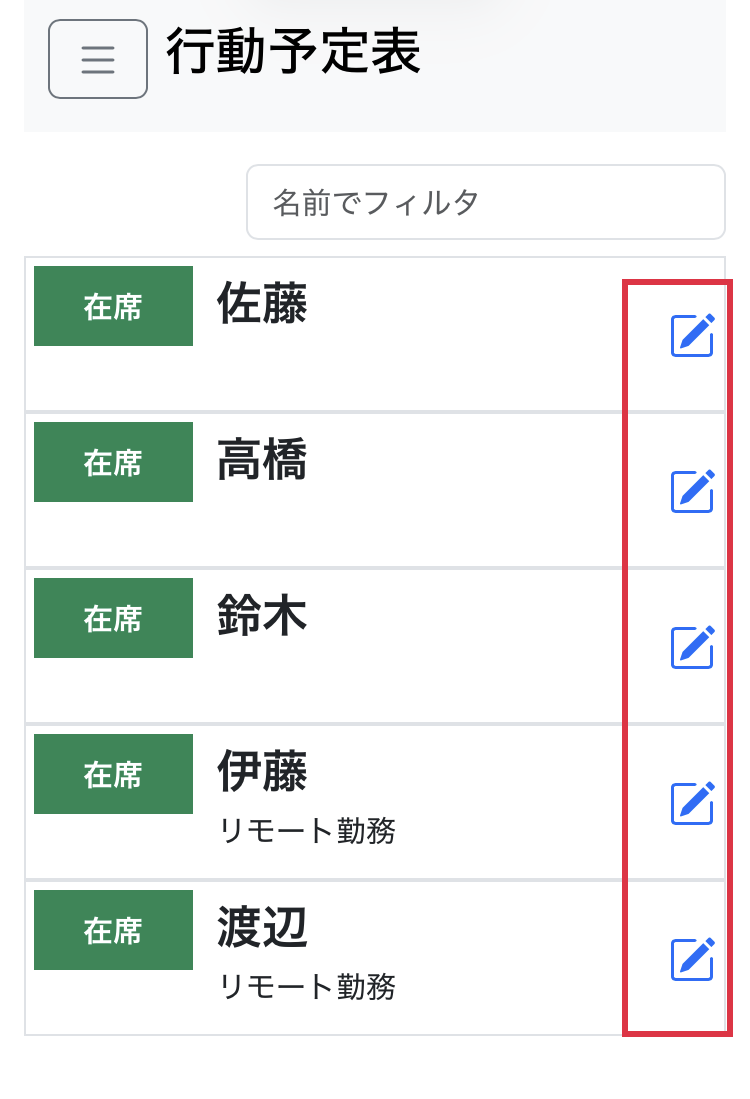
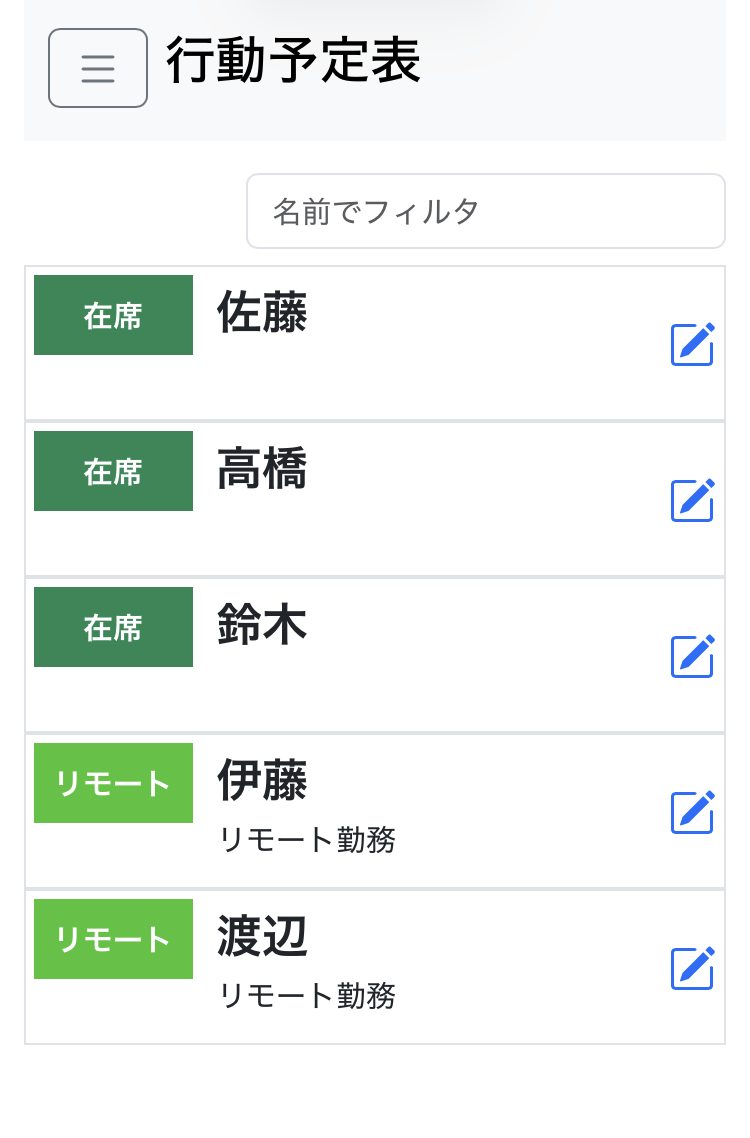
リモート勤務のメンバー2人に「リモート」を設定すると画像のようになります。