12. 状態パネルの並び順を変更する
状態変更時に表示される状態パネルの選択肢の並び順を変更することができます。
ここでは例として、「帰宅」と「在席」の並び順を入れ替えます。
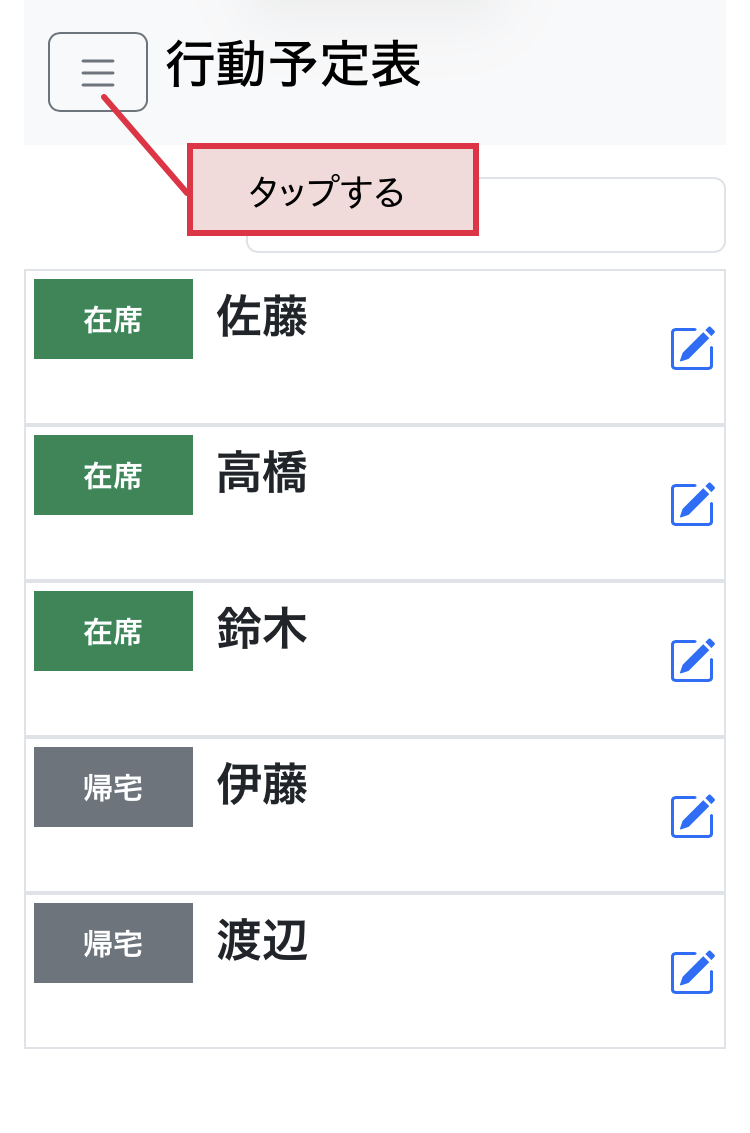
1 - メニューを開く
画面左上の「」をタップしてください。
メニューが現れます。
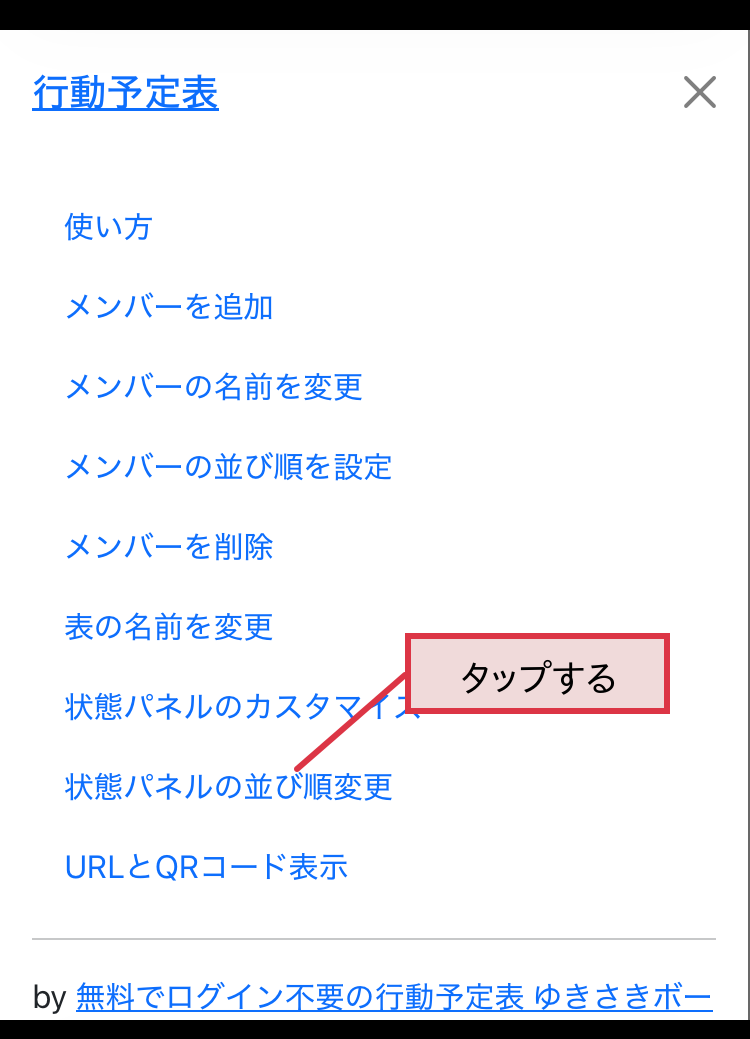
2 - 状態パネルの並び順変更画面を開く
現れたメニューの「状態パネルの並び順を変更」をタップしてください。
状態パネルの並び順を変更する画面が開きます。
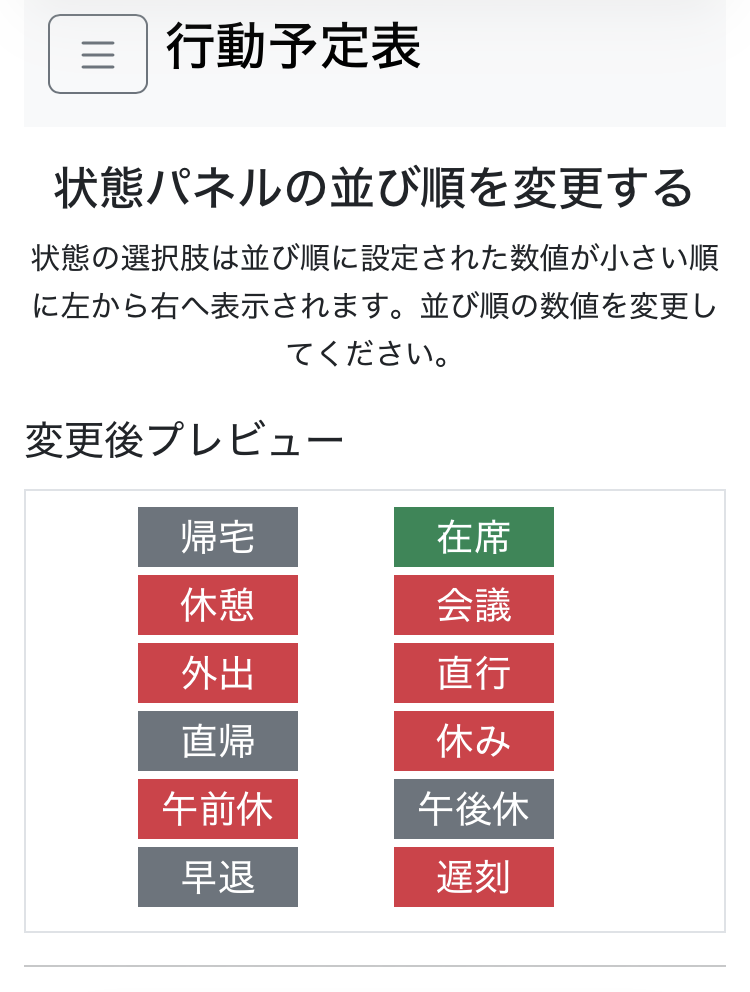
状態パネルの並び順変更画面の内容
変更後プレビュー
並び順変更した結果のプレビューを表示しています。
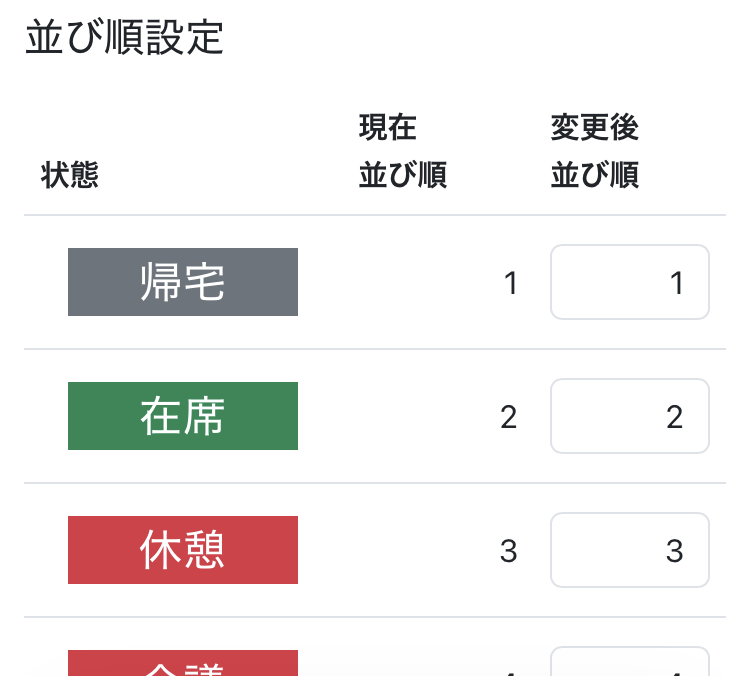
並び順設定
状態
状態パネルです。
現在並び順
現在の並び順です。
変更後並び順
変更後の並び順を設定できます。1〜999までの値を入力可能です。
値が重複した場合は初期状態の並び順が優先されます。
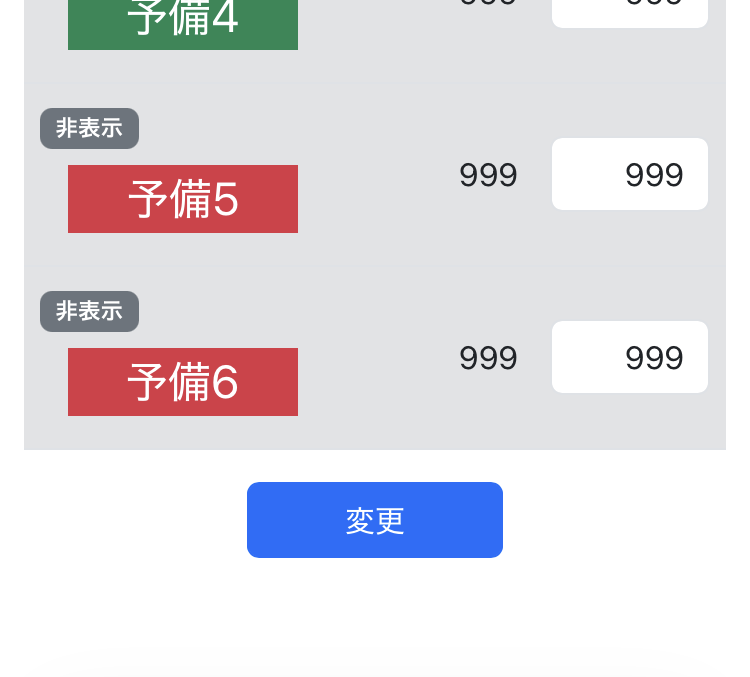
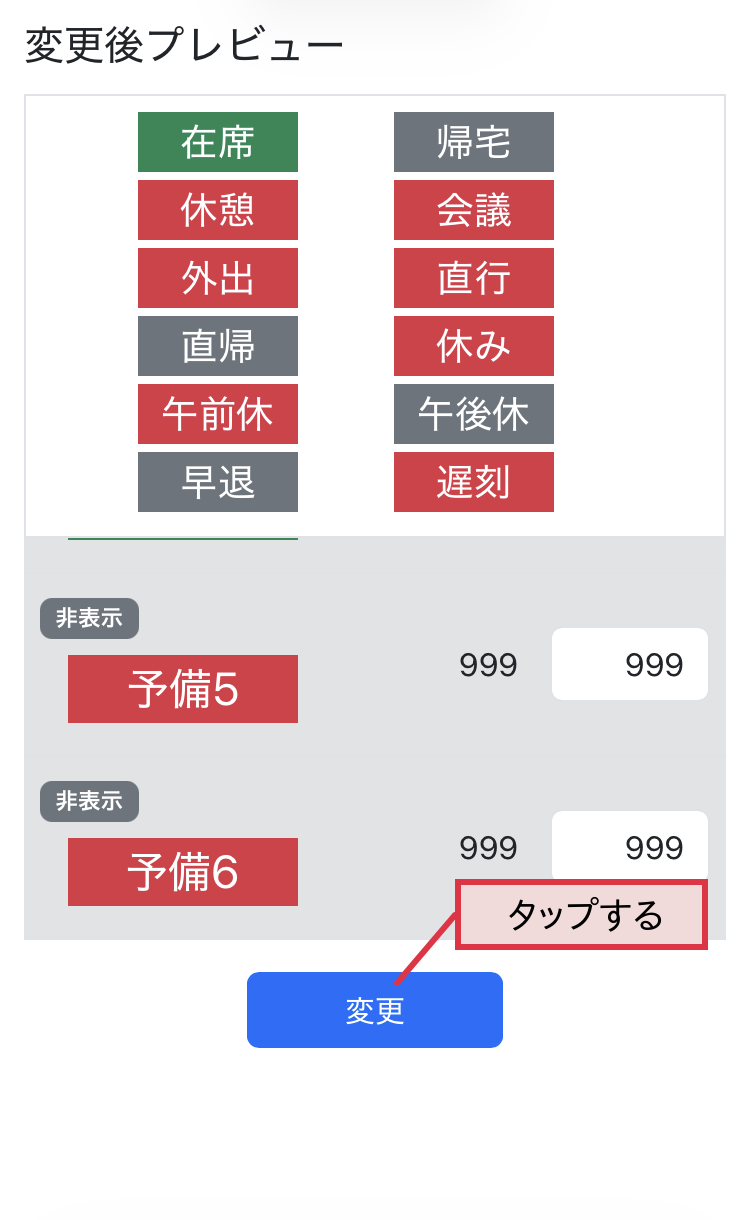
「変更」ボタン
タップすると並び順を反映します。
3 - 状態パネルの並び順を数値で設定する
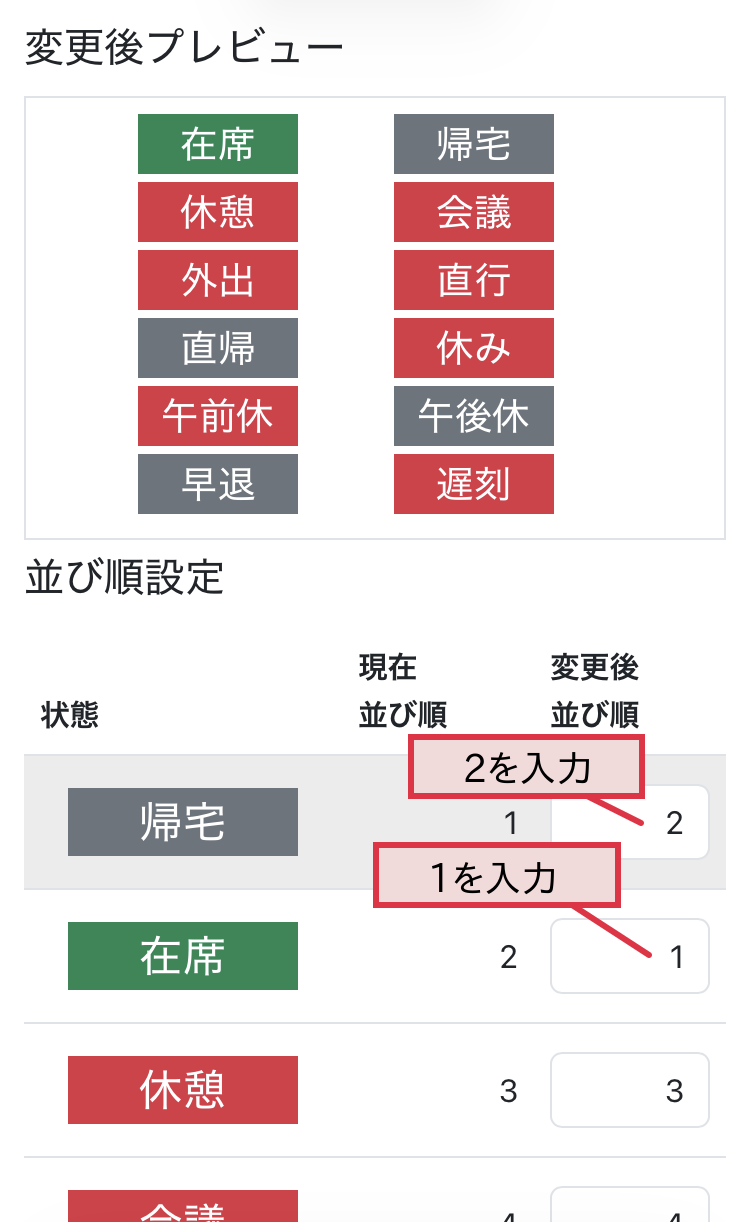
並び順を設定する状態パネルの「変更後並び順」に数値を入力し、「変更」ボタンをタップしてください。
ここでは例として、上から1番目の「帰宅」と2番目の「在宅」の並び順を入れ替えます。
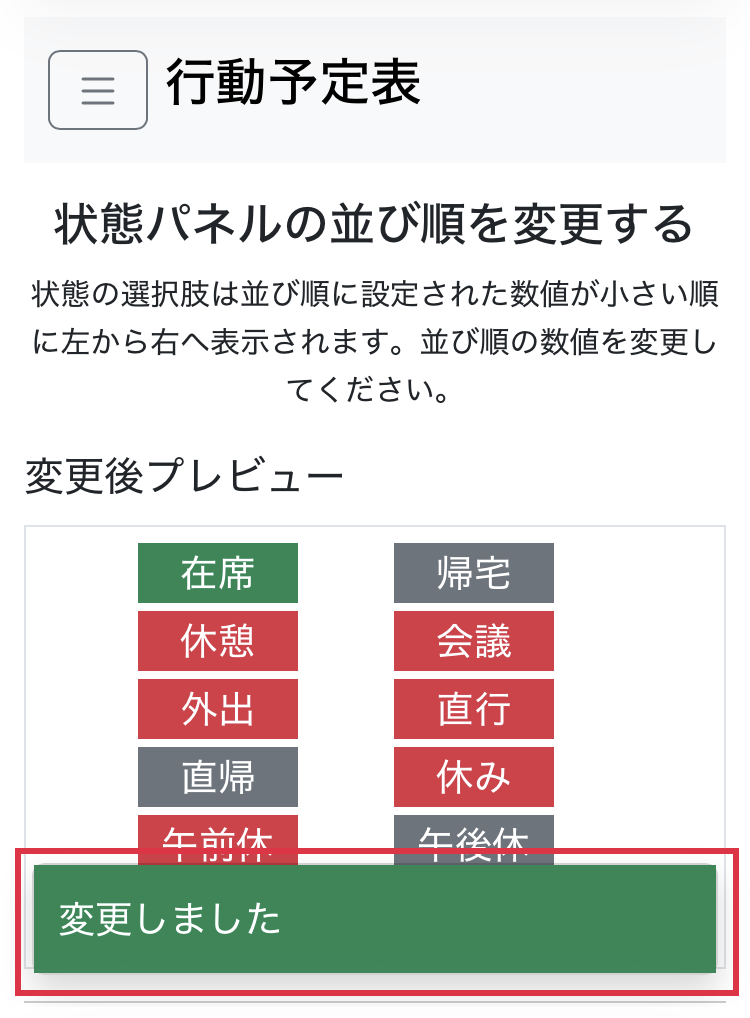
変更が反映されると「変更しました」というメッセージが画面に表示されます。
4 - 変更結果を確認する
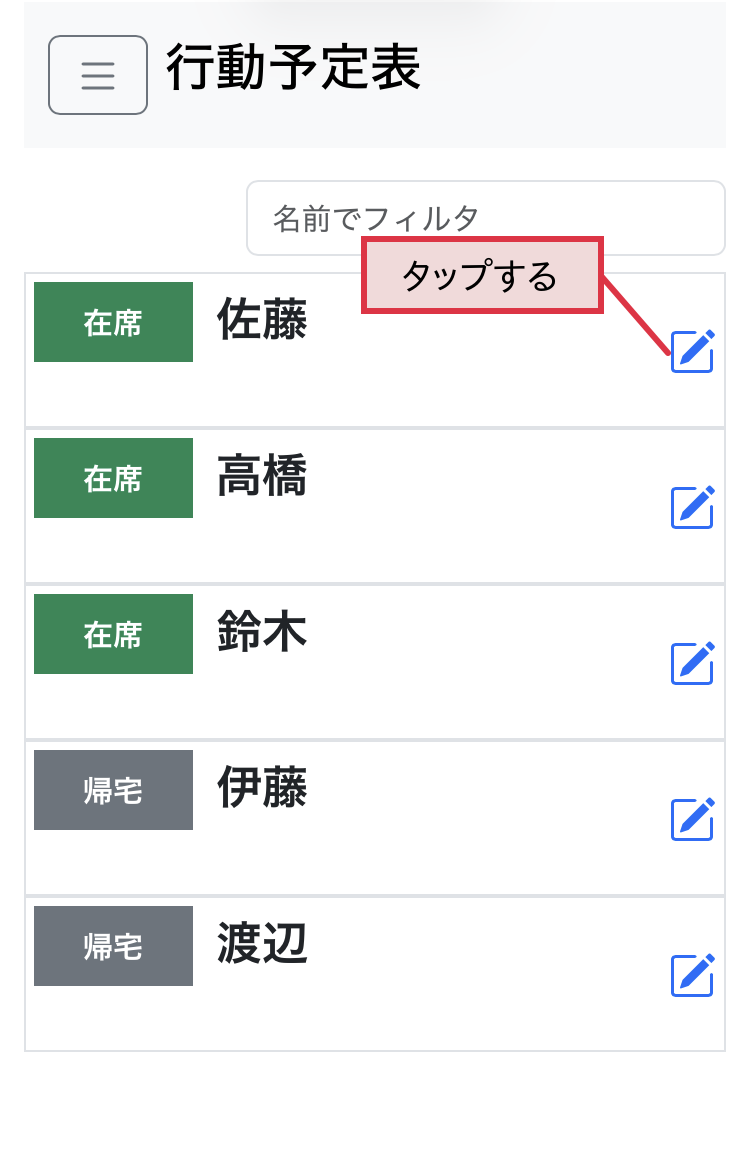
各メンバーの状態変更画面を開いて、変更結果を確認します。
状態変更画面を開いてみましょう。
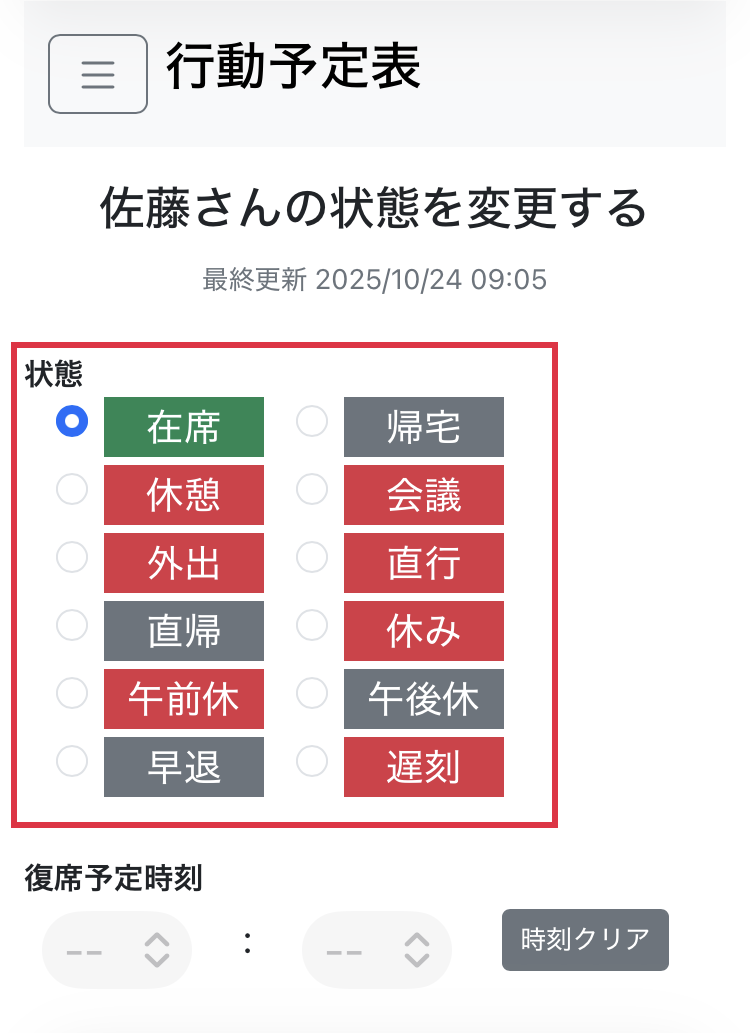
設定した通りに「帰宅」と「在席」の位置が入れ替わっています。並び順が変更されたことが確認できました。
前のページ: 11. 状態パネルを追加する